

PDF schwärzen
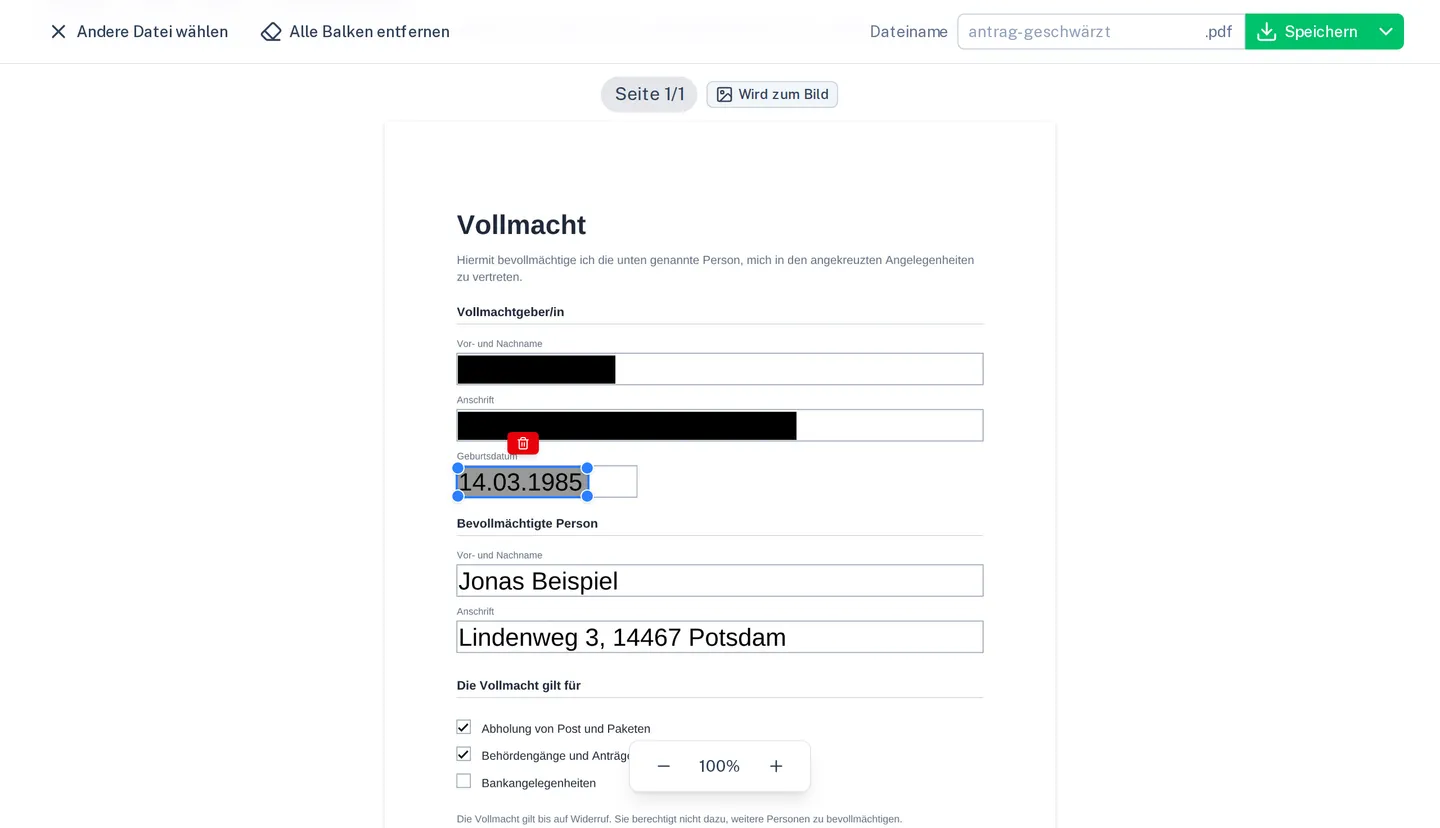
Schwarze Balken über alles ziehen, was niemand lesen soll. Beim Speichern wird entfernt, was darunter liegt – nicht nur verdeckt.
- Kostenlos
- Ohne Upload
- Ohne Konto
Ihre Dateien verlassen Ihren Browser nicht – kein Upload, kein Server.
So funktioniert's
- 1
PDF auswählen
Das PDF ins Feld ziehen oder auswählen.
- 2
Balken setzen
Einen Rahmen über Namen, Zahlen oder Bilder ziehen, auf die Stelle klicken bzw. tippen oder Begriffe suchen lassen.
- 3
Speichern
Seiten mit Balken werden zu Bildern, versteckte Daten entfernt. Dann das PDF speichern.
Was das Werkzeug kann
Wirklich entfernt
Seiten mit Balken werden als Bild neu erzeugt. Unter einem Balken bleibt nichts, das sich kopieren oder auslesen ließe.
Versteckte Daten gehen mit
Metadaten, Formularfelder, Kommentare, Lesezeichen und Anhänge werden aus dem ganzen Dokument entfernt.
Genau platziert
Rahmen aufziehen, verschieben, an den Ecken anpassen, mit den Pfeiltasten punktgenau rücken.
Begriffe finden
Ein Name oder eine Kontonummer auf vielen Seiten: einmal eingeben, jeder Treffer bekommt einen Balken. IBANs und E-Mail-Adressen per Klick.
Grenzen
Seiten mit Balken sind danach Bilder: Ihr Text lässt sich nicht mehr markieren oder durchsuchen. Die Suche findet nur Text, den das PDF als Text enthält, keine Scans.
Häufige Fragen
Anleitungen für typische Fälle
- Sichere AusweiskopieSchwärzen, was niemand braucht, und als Kopie kennzeichnen
- Gehaltsnachweis für die WohnungssucheWas Vermieter sehen dürfen und was Sie schwärzen können
- Kontoauszüge fürs JobcenterWelche Angaben Sie schwärzen dürfen und welche lesbar bleiben
- Ärztliche Unterlagen weitergebenDie Diagnose schwärzen, wo sie niemanden etwas angeht