

PDF signieren
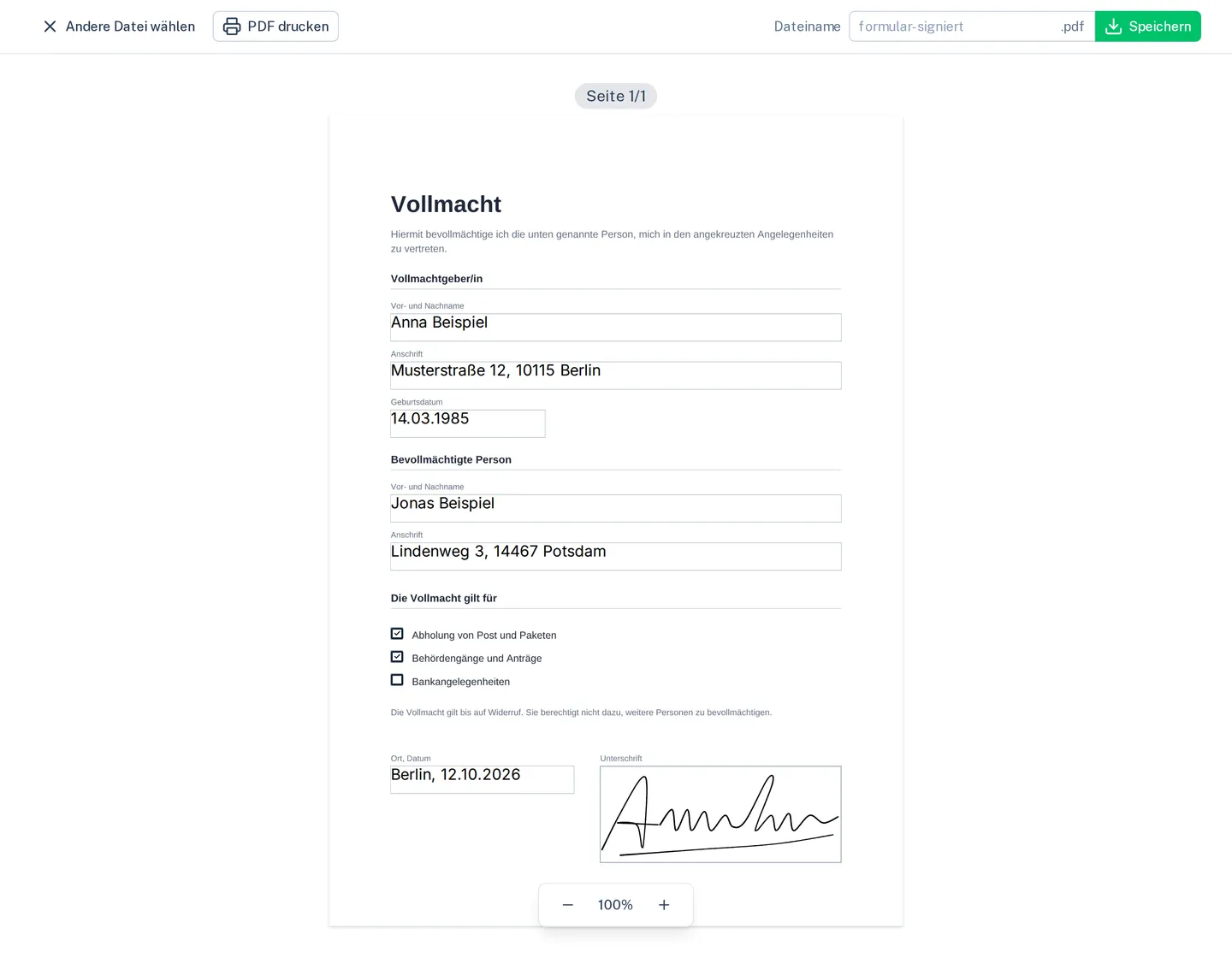
Unterschrift zeichnen und zusammen mit Text und Datum an beliebiger Stelle im PDF platzieren. Fotos von Papierformularen gehen auch.
- Kostenlos
- Ohne Upload
- Ohne Konto
Ihre Dateien verlassen Ihren Browser nicht – kein Upload, kein Server.
So funktioniert's
- 1
Dokument auswählen
Ein PDF oder das Foto eines Formulars ins Feld ziehen oder auswählen.
- 2
Ausfüllen & signieren
Textfelder, Datumsfelder und Unterschrift direkt im Dokument platzieren.
- 3
Speichern oder drucken
Das unterschriebene PDF speichern oder gleich ausdrucken.
Was das Werkzeug kann
Unterschrift zeichnen
Mit Maus, Touchpad, Finger oder Stift; der Strich wird geglättet.
Text, Datum, Häkchen
Ein Klick auf die Seite setzt sie an jede Stelle; per Ziehen verschieben und in der Größe ändern.
Auch Fotos von Formularen
PNG- und JPG-Dateien werden zu einer Seite, die Sie wie ein PDF unterschreiben.
Speichern, drucken, teilen
Das unterschriebene PDF speichern, direkt drucken oder auf dem Handy teilen.
Grenzen
Das ist eine einfache elektronische Signatur, keine qualifizierte. Unten rechts steht auf jeder Seite klein „digipape.com“.