

PDF-Scanner
Dokumente fotografieren und als PDF speichern. Die Ränder werden erkannt, die Seite wird gerade gerückt und wie gescannt aufbereitet.
- Kostenlos
- Ohne Upload
- Ohne Konto
Ihre Dateien verlassen Ihren Browser nicht – kein Upload, kein Server.
So funktioniert's
- 1
Fotografieren
Das Dokument mit dem Handy fotografieren oder vorhandene Fotos auswählen.
- 2
Prüfen
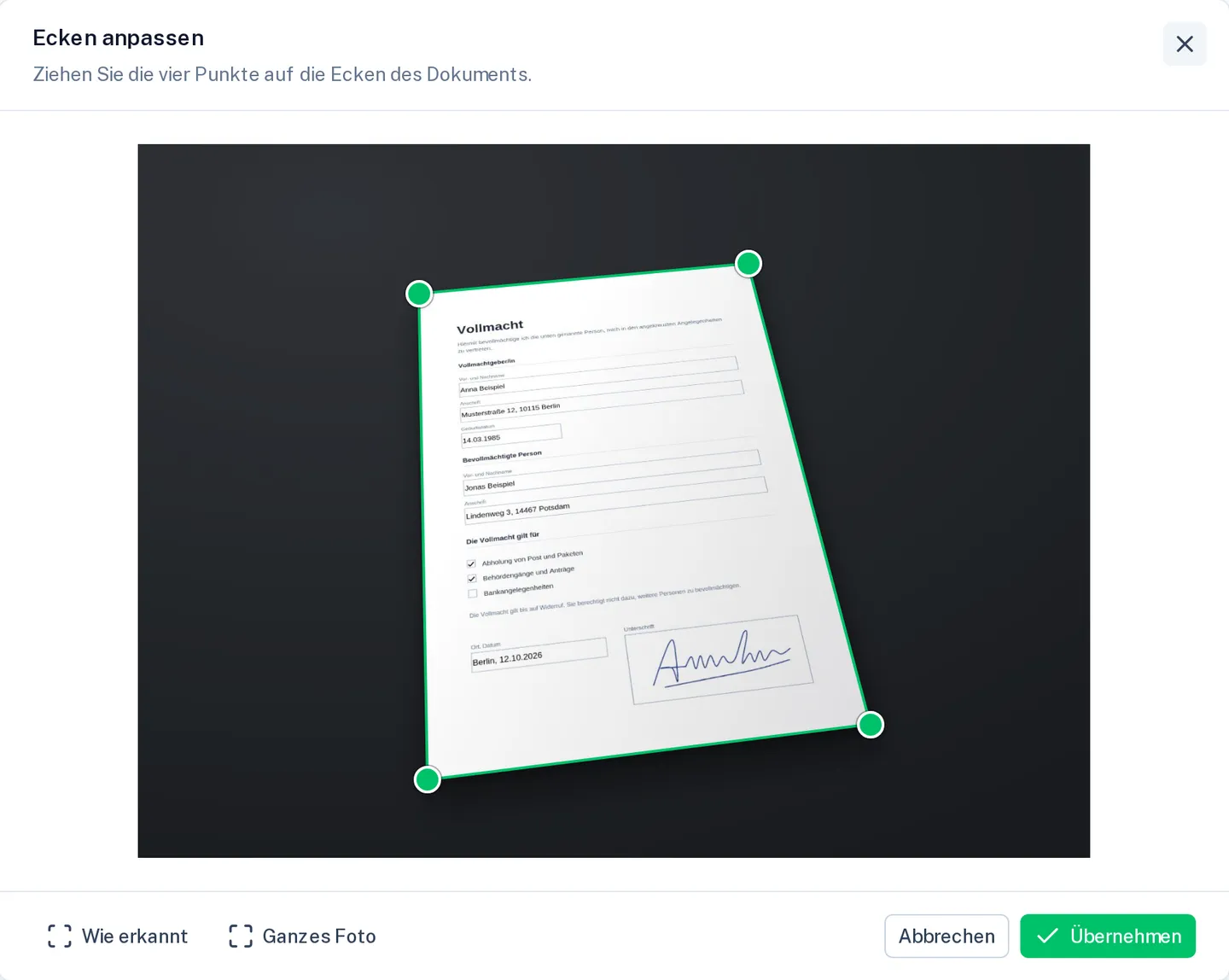
Die Ecken werden automatisch gefunden. Bei Bedarf verschieben, Darstellung und Seitenformat wählen.
- 3
Speichern
Alle Seiten als ein PDF speichern.
Was das Werkzeug kann
Ränder werden erkannt
Das Werkzeug sucht die vier Kanten des Blatts im Foto und rückt die Seite gerade, auch wenn sie schräg fotografiert wurde.
Wie gescannt
„Verbessert“ gleicht Schatten und gelbliches Licht aus. Außerdem gibt es Original, Graustufen und Schwarzweiß.
Kleine Dateien
Schwarzweiß-Seiten werden mit einem Bit pro Pixel gespeichert und brauchen nur einen Bruchteil des Platzes eines Fotos.
Mehrere Seiten
Seite für Seite fotografieren, sortieren und drehen und alles als ein PDF speichern.
Grenzen
Gewölbte Seiten, etwa in einem aufgeschlagenen Buch, werden nicht geglättet. Liegt das Blatt auf hellem Grund oder ist es teilweise verdeckt, setzen Sie die Ecken von Hand.