

Tarjar PDF
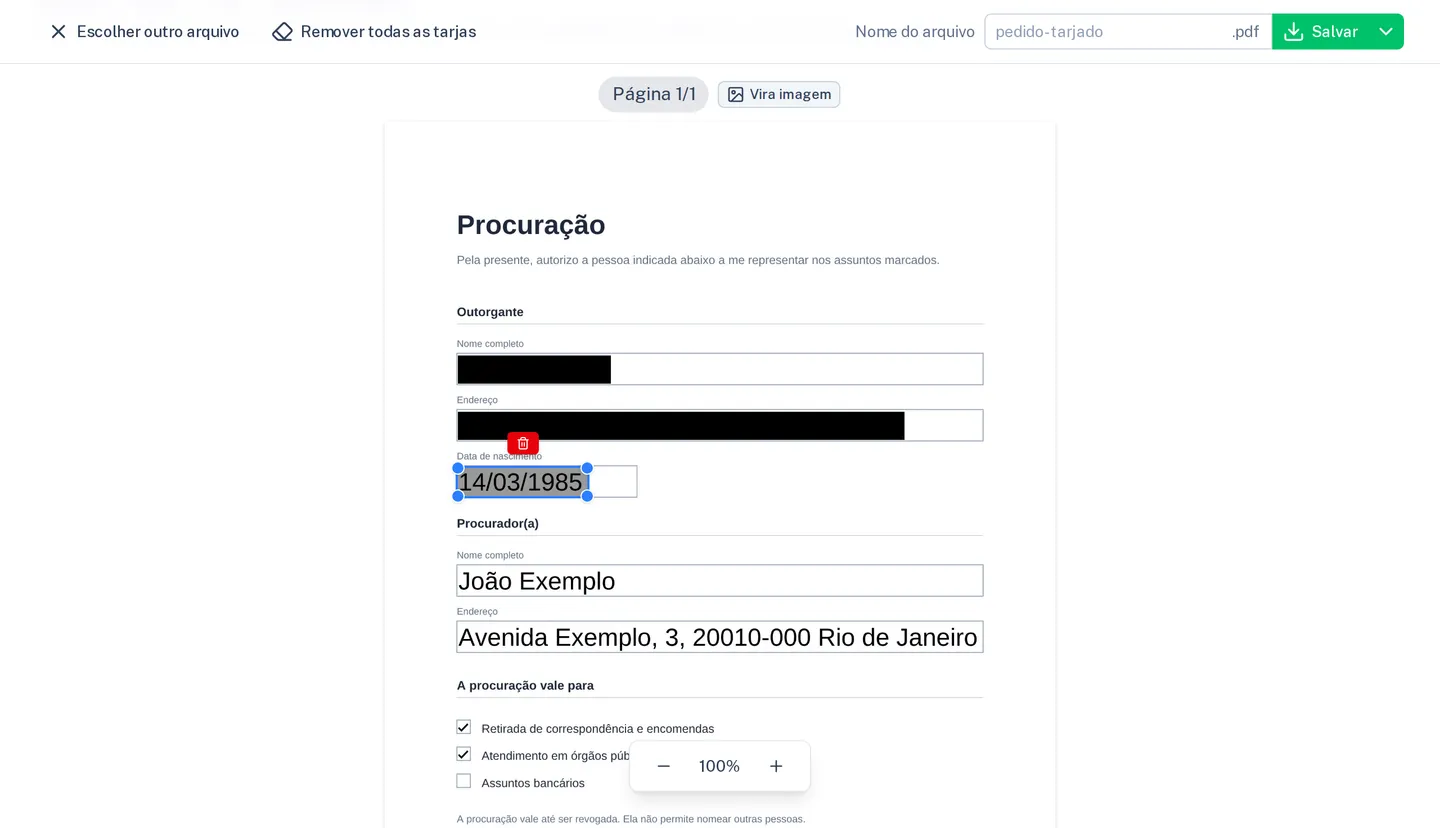
Coloque tarjas pretas sobre tudo o que ninguém deve ler. Ao salvar, o que está por baixo é removido de verdade – não apenas encoberto.
- Grátis
- Sem upload
- Sem cadastro
Seus arquivos nunca saem do seu navegador – sem upload, sem servidor.
Como funciona
- 1
Escolher PDF
Arraste o PDF para o campo ou escolha-o.
- 2
Colocar tarjas
Arraste um quadro sobre nomes, números ou imagens, clique ou toque no local, ou deixe a ferramenta buscar termos.
- 3
Salvar
Páginas com tarjas viram imagens e dados ocultos são removidos. Depois salve o PDF.
O que a ferramenta faz
Removido de verdade
Páginas com tarjas são recriadas como imagem. Sob uma tarja não sobra nada que possa ser copiado ou extraído.
Dados ocultos também
Metadados, campos de formulário, comentários, marcadores e anexos são removidos do documento inteiro.
Posicionamento exato
Desenhe um quadro, mova-o, ajuste-o pelos cantos e desloque-o ponto a ponto com as setas.
Buscar termos
Um nome ou um número de conta em muitas páginas: digite uma vez e cada resultado recebe uma tarja. IBANs e e-mails com um clique.
Limites
Páginas com tarjas viram imagens: o texto delas não pode mais ser selecionado nem pesquisado. A busca só encontra texto que o PDF contém como texto, não escaneamentos.