

Censurar PDF
Pon barras negras sobre todo lo que nadie debe leer. Al guardar, lo que hay debajo se elimina de verdad, no solo se tapa.
- Gratis
- Sin subir archivos
- Sin cuenta
Tus archivos no salen de tu navegador: sin subidas, sin servidor.
Cómo funciona
- 1
Elegir PDF
Arrastra el PDF al campo o elígelo.
- 2
Poner barras
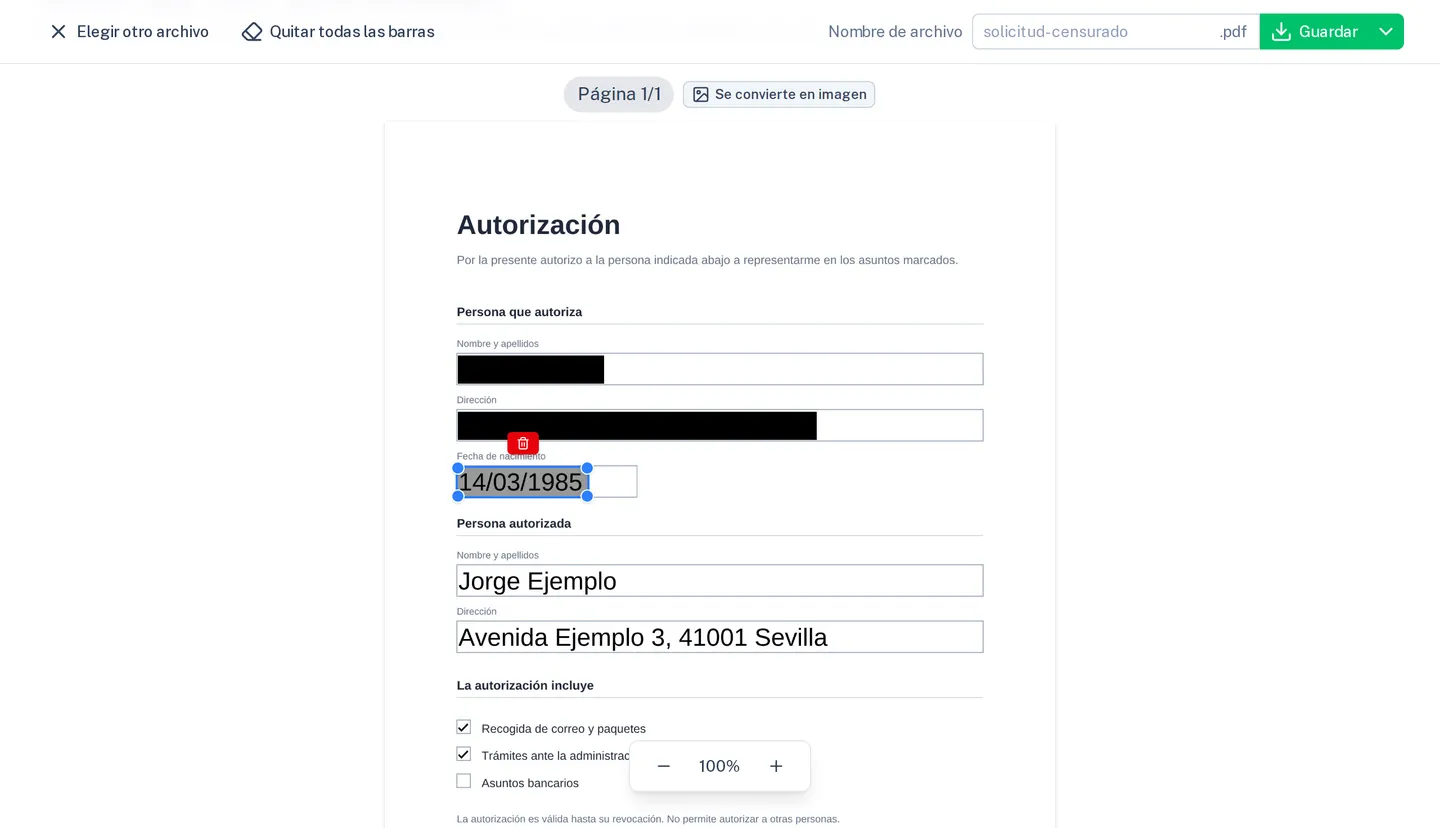
Arrastra un marco sobre nombres, cifras o imágenes, haz clic o toca en el lugar, o deja que la herramienta busque términos.
- 3
Guardar
Las páginas con barras se convierten en imágenes y se eliminan los datos ocultos. Después guarda el PDF.
Qué hace la herramienta
Eliminado de verdad
Las páginas con barras se crean de nuevo como imagen. Bajo una barra no queda nada que se pueda copiar o extraer.
También los datos ocultos
Se eliminan del documento entero metadatos, campos de formulario, comentarios, marcadores y adjuntos.
Colocación exacta
Dibuja un marco, muévelo, ajústalo por las esquinas y desplázalo punto a punto con las flechas.
Buscar términos
Un nombre o un número de cuenta en muchas páginas: escríbelo una vez y cada resultado recibe una barra. IBAN y correos con un clic.
Límites
Las páginas con barras pasan a ser imágenes: su texto ya no se puede seleccionar ni buscar. La búsqueda solo encuentra texto que el PDF contiene como texto, no escaneos.